AI アプリとつなぐ
claude.ai・Claude アプリ(iPhone)・Muse から、自分の CrewCal の予定を見たり、キープを入れたりできるようにする手順です。トークン(合言葉の文字列)の発行は要りません。
- AI アプリに https://crewcal.jp/api/mcp を登録して「つなぐ」(Muse などには下の文を送るだけ)
- CrewCal にログイン(Google)
- 許可画面で「許可する」
CrewCal を OAuth で接続して: https://crewcal.jp/api/mcp (API トークンは使わないでください)
かかる時間は2分ほどです。
パソコン(claude.ai)でつなぐ
ブラウザで claude.ai を開いて、次の順に進みます。ここでつなぐと、iPhone の Claude アプリにも同じ接続が出ます。
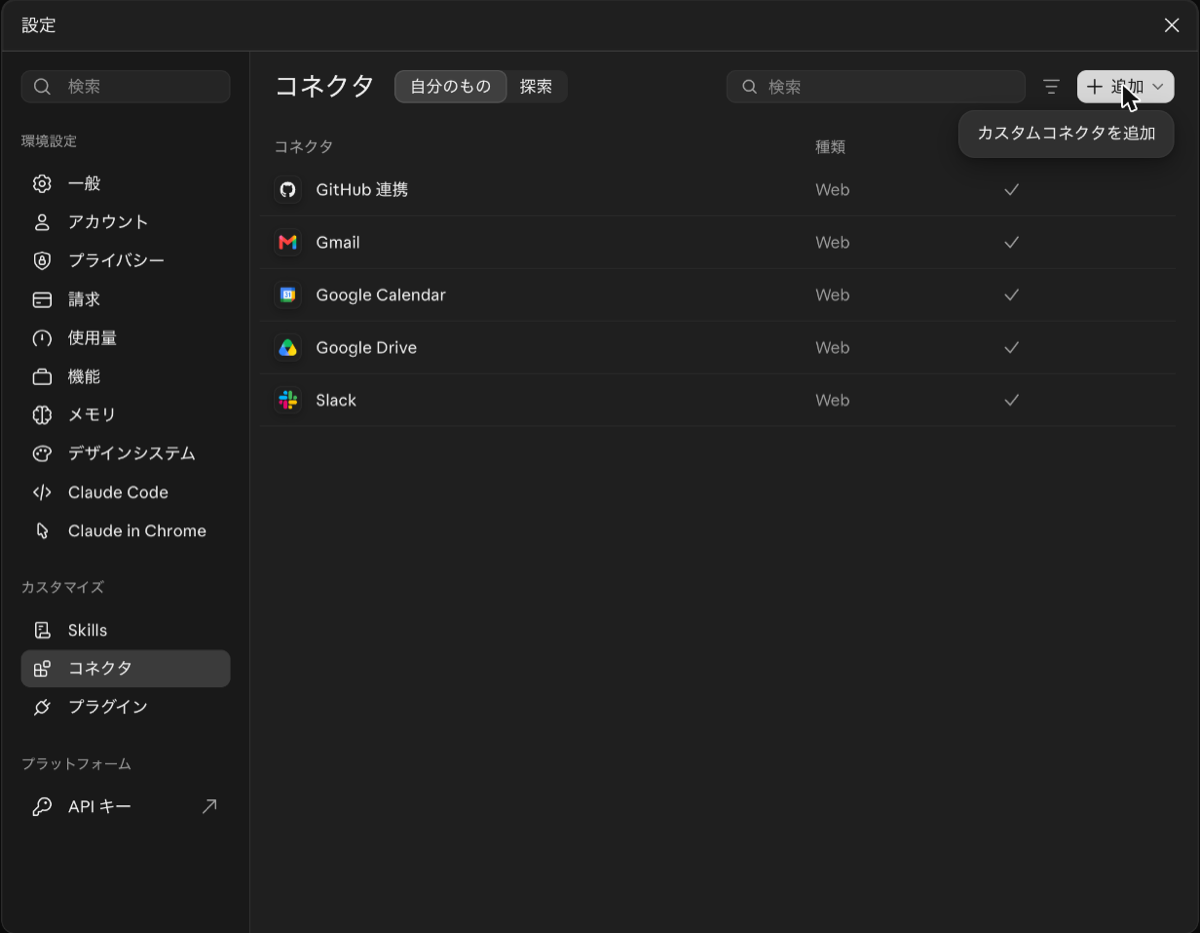
左下の自分の名前 →「設定」を開き、「カスタマイズ」の中の「コネクタ」を選びます。右上の「+追加」→「カスタムコネクタを追加」を押します。
名前に CrewCal、URL に
https://crewcal.jp/api/mcpを入れて、「続ける」を押します。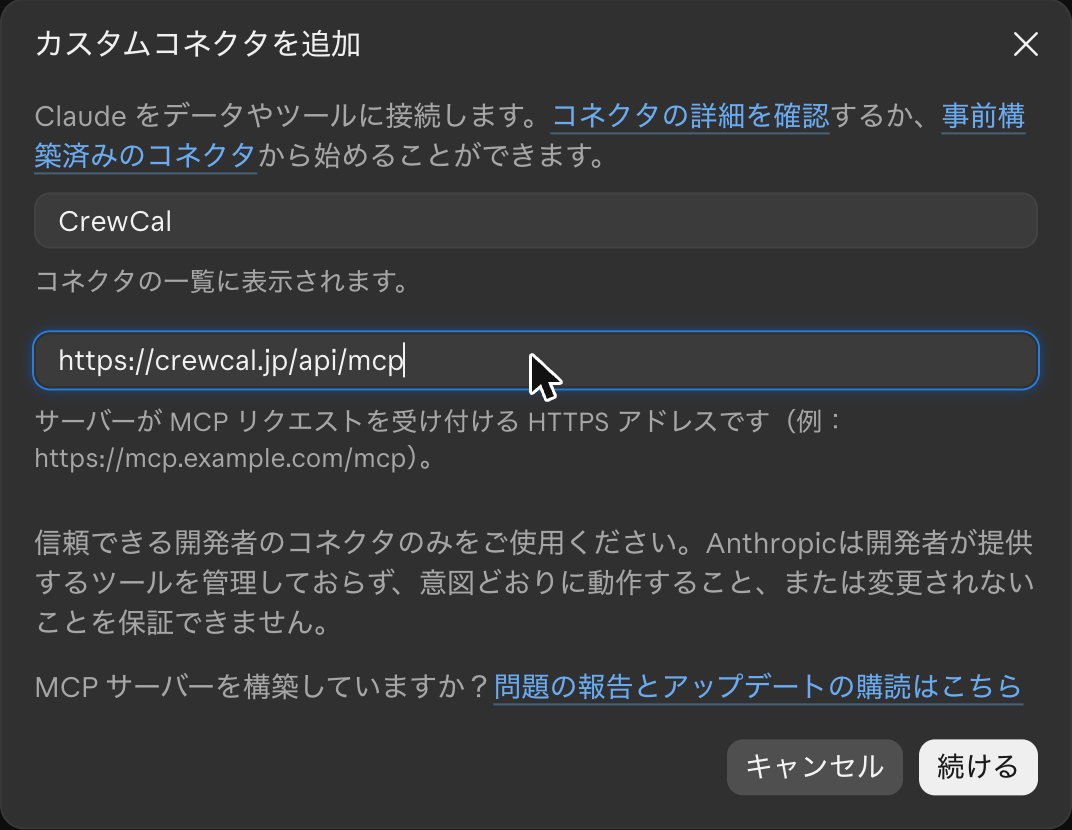
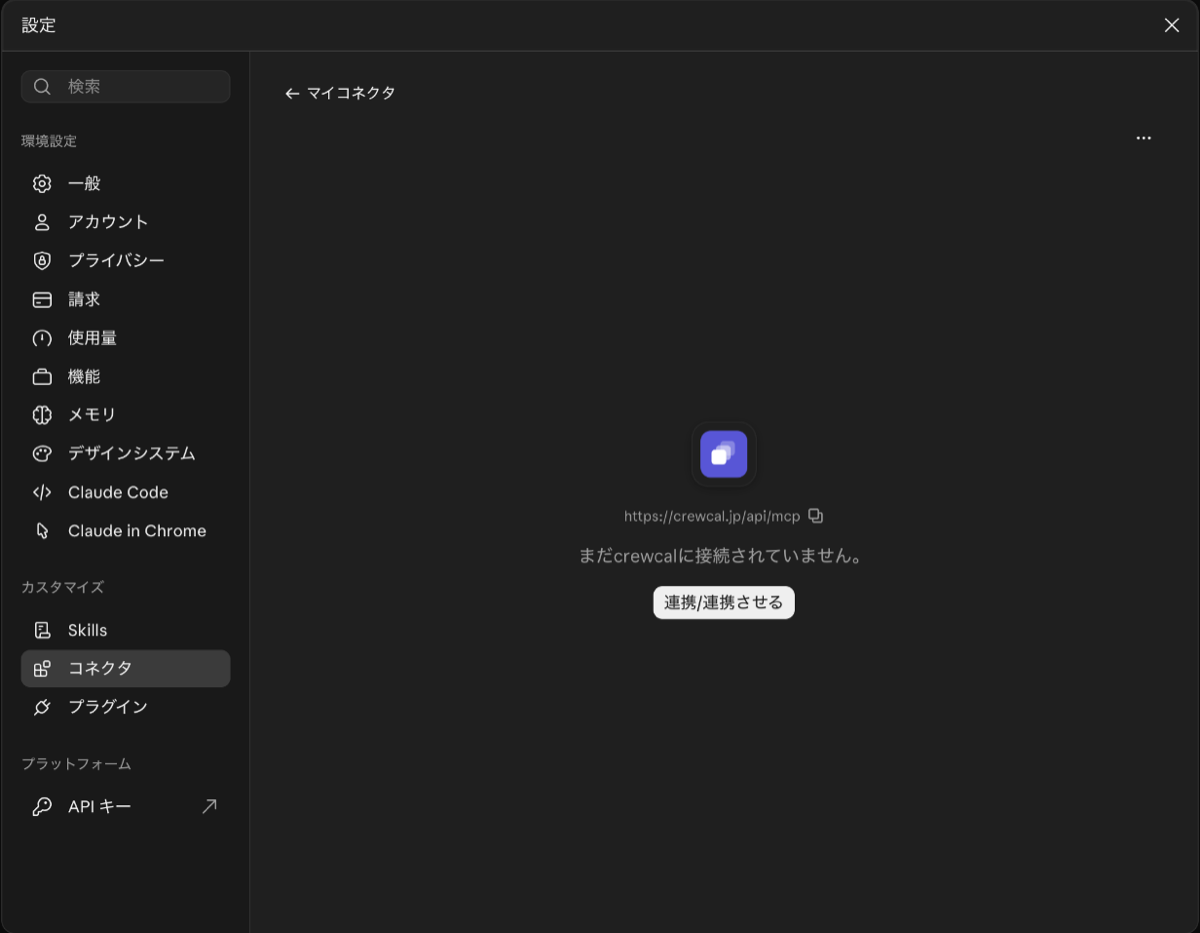
一覧に戻ったら、いま足した CrewCal を開いて「連携/連携させる」を押します。
CrewCal の許可画面が開きます(CrewCal にログインしていなければ、先に Google のログインが出ます)。大きく出ている名前が claude.ai であることを確かめます。
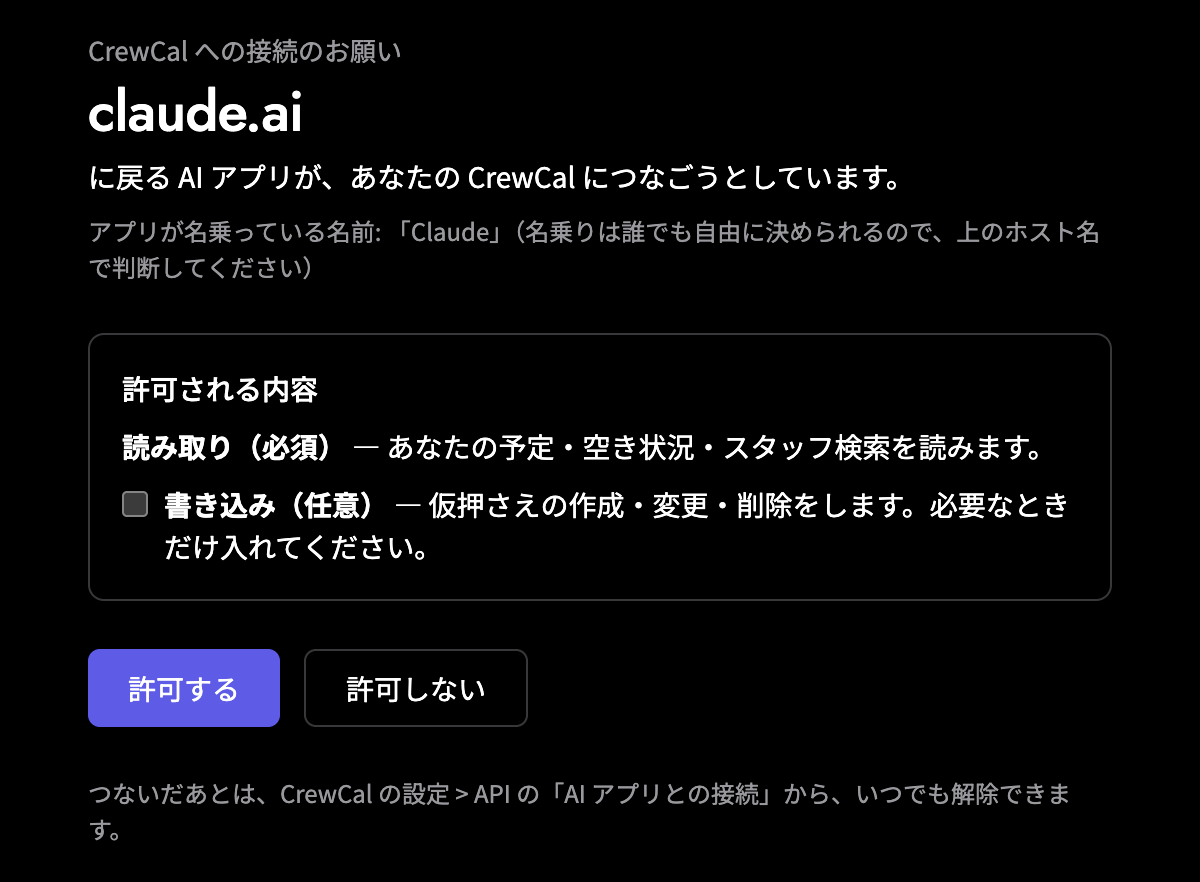
AI に予定を入れたり直したりさせたいときだけ、「書き込み(任意)」にチェックを入れます。見るだけなら、チェックは要りません。最後に「許可する」を押します。
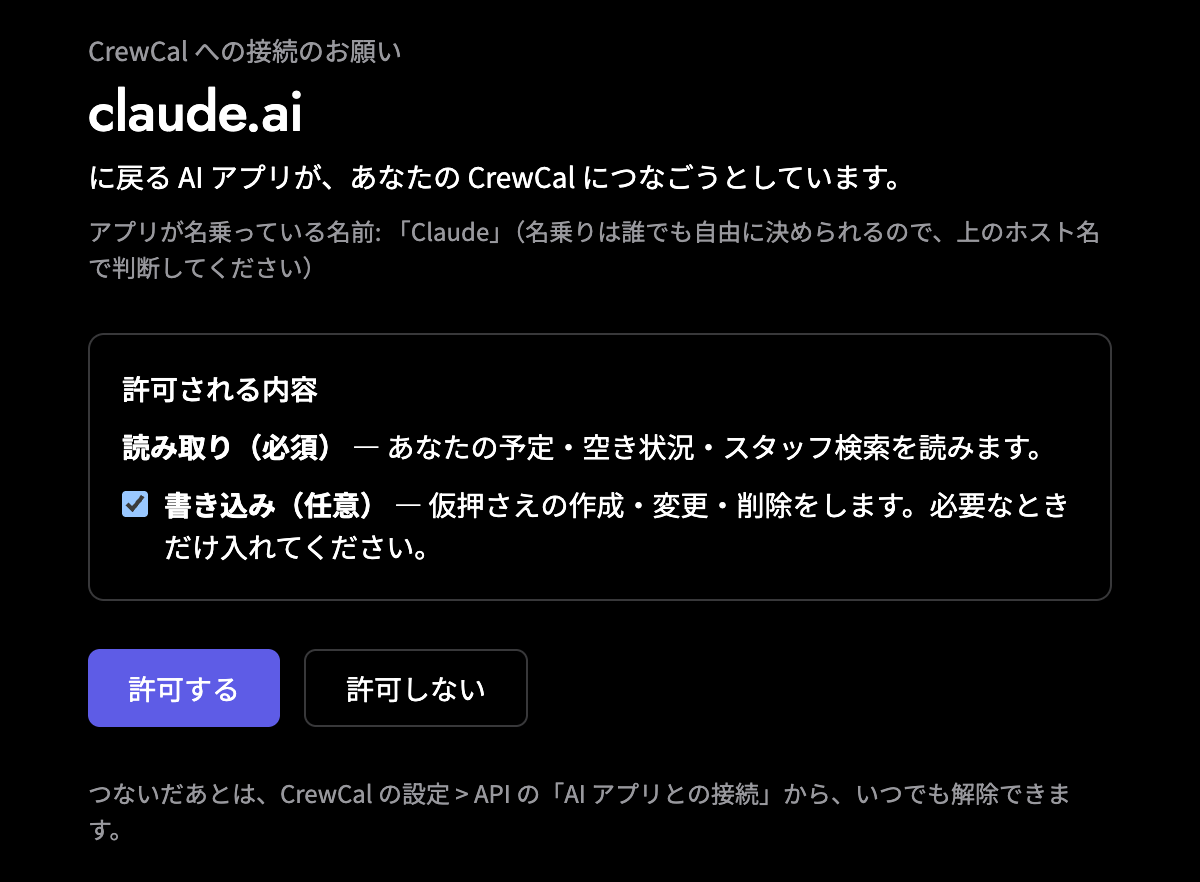
claude.ai に戻り、CrewCal の道具の一覧が出たら完了です。チャットで「CrewCal で今週の予定を見せて」のように頼んでみてください。
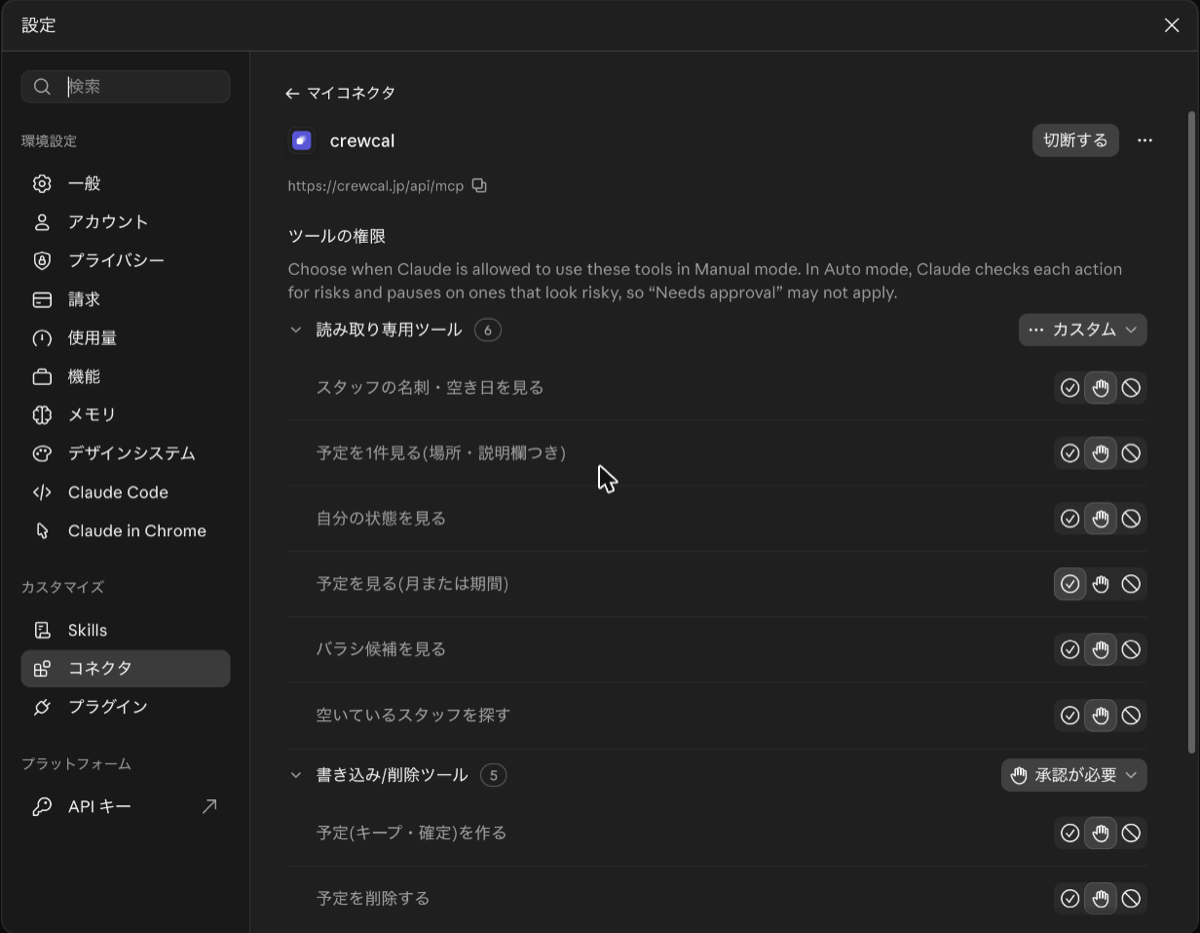
iPhone(Claude アプリ)でつなぐ
パソコンの claude.ai で上の手順を済ませていれば、アプリにも CrewCal が出ています。メニューの名前や場所は、アプリの版によって少し違うことがあります。
Claude アプリで、左上のメニュー → 自分の名前 →「設定」を開き、「コネクタ」を選びます。
一覧に CrewCal があれば、それを開いて「連携」を押します。無ければ、パソコンの claude.ai で先に追加してください(追加はパソコンからの方が確実です)。
CrewCal の許可画面が開くので、名前が claude.ai であることを確かめ、必要なら「書き込み」にチェックを入れて「許可する」を押します。
アプリに戻り、つながったと出れば完了です。
Muse でつなぐ
Muse には、会話で頼むだけでつなげます(画面は iPhone の Muse アプリです)。トークンの発行や入力は要りません。
Muse に「CrewCal を OAuth で接続して:
https://crewcal.jp/api/mcp(API トークンは使わないでください)」と頼みます。「セキュアな認証情報ストレージ」のカードが出たら、「追加」を押します。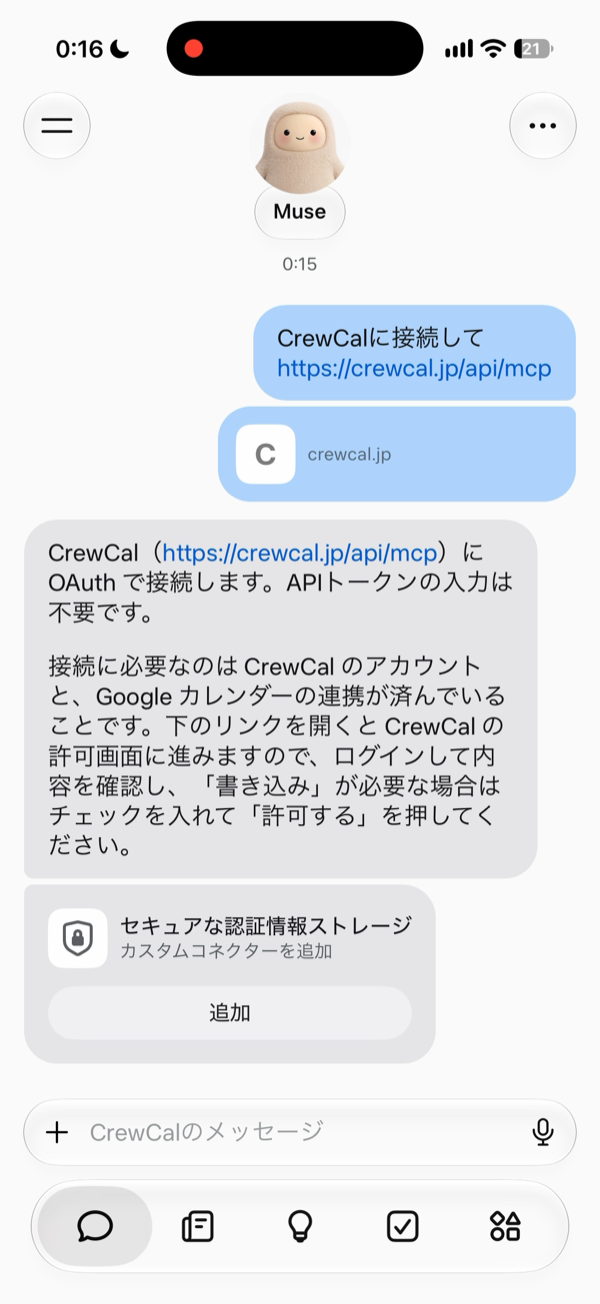
下から出てくる画面(crewcal.jp と書かれたもの)で、もう一度「追加」を押します。
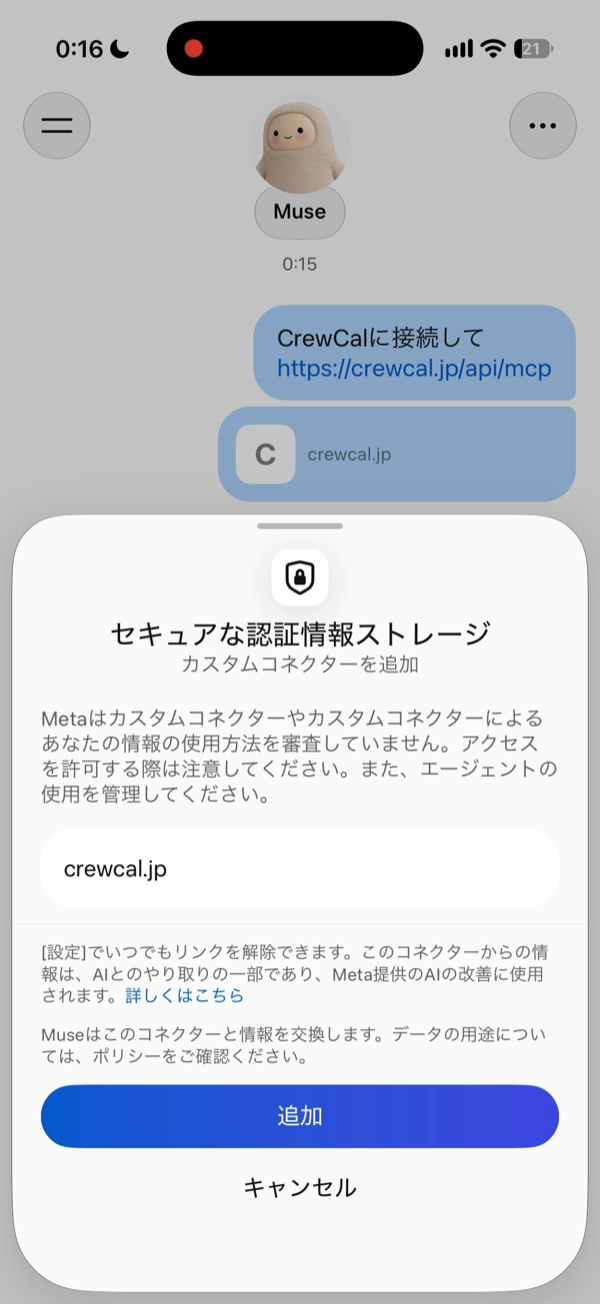
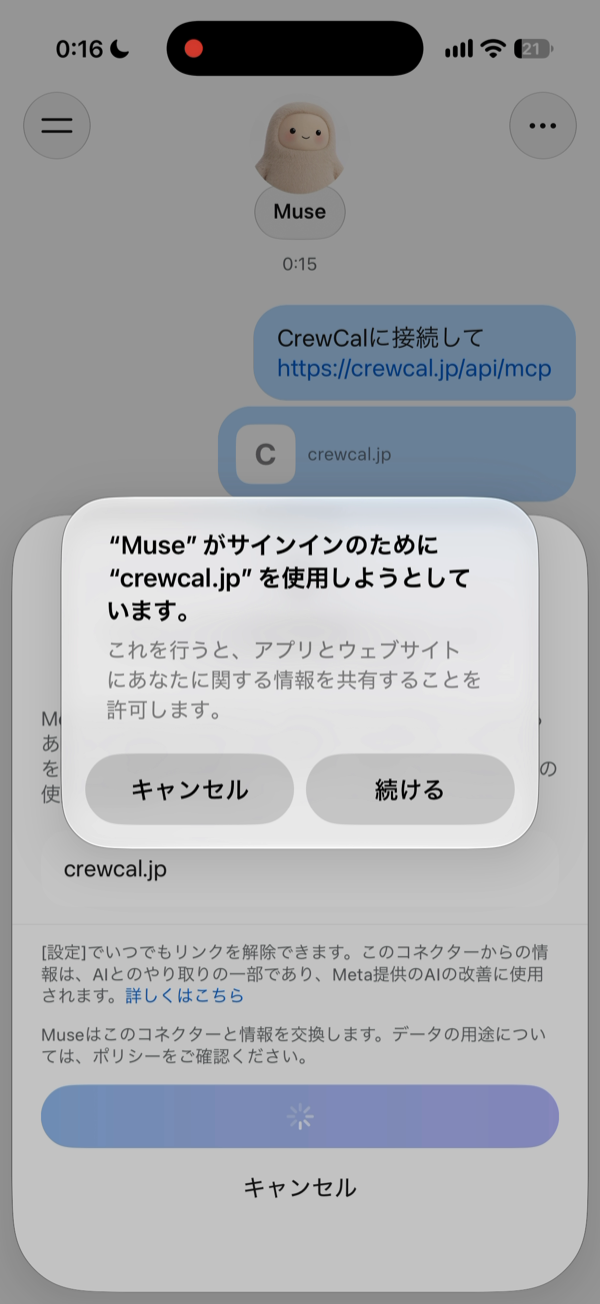
iPhone では「“Muse” がサインインのために “crewcal.jp” を使用しようとしています」と出るので、「続ける」を押します。
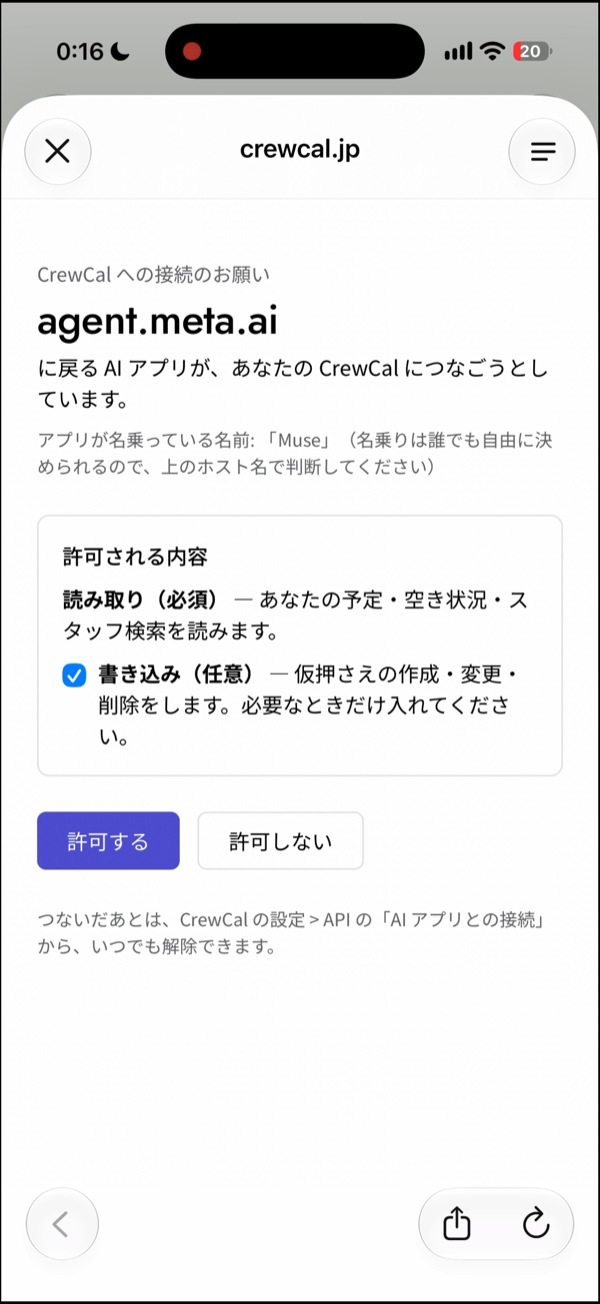
CrewCal の許可画面が開きます(CrewCal にログインしていなければ、先に Google のログインが出ます)。大きく出ている名前が agent.meta.ai であることを確かめ、必要なら「書き込み」にチェックを入れて「許可する」を押します。
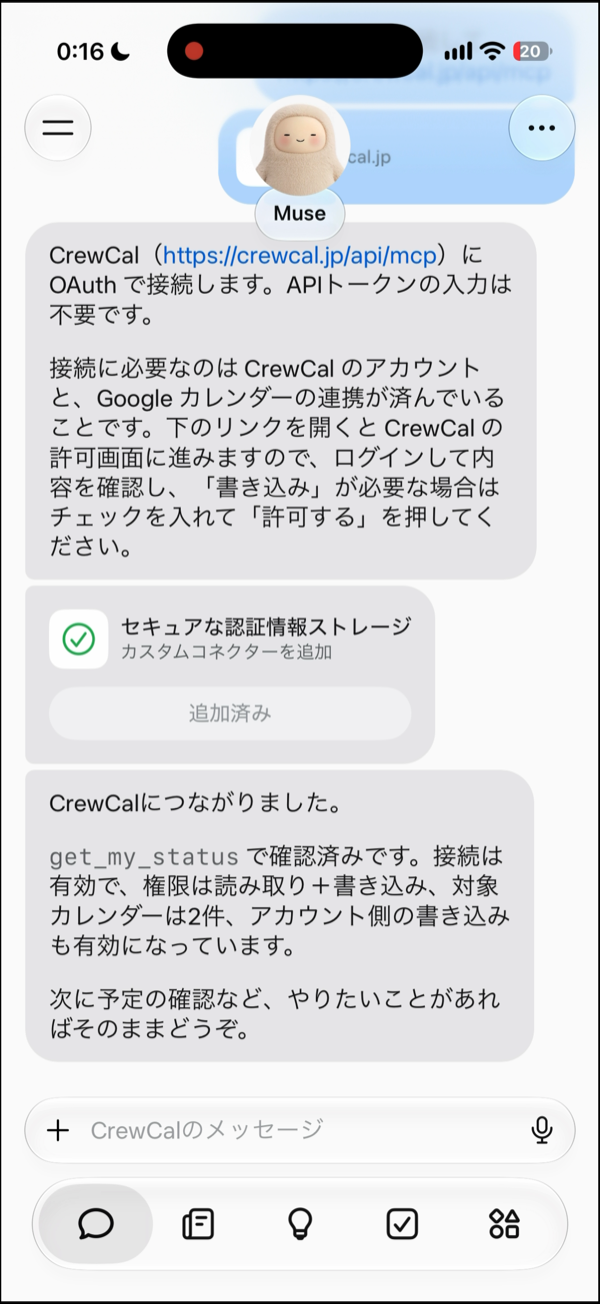
Muse に戻り、カードが「追加済み」になって「CrewCal につながりました」と返ってくれば完了です。
「書き込み」の許可について
- 読み取りは必須です。自分の予定・空き状況・スタッフ検索を AI が読めるようになります。
- 書き込みは任意です。チェックを入れると、AI がキープの作成・変更・削除をできるようになります。
- AI は、予定を作る・変える・消す前に、内容を見せて確認を取ります。
- あとから書き込みを足したい・外したいときは、一度「接続を解除」してから、つなぎ直してください。
接続をやめるとき
CrewCal の「設定 > API」にある「AI アプリとの接続」で、つないだ AI ごとに「接続を解除」できます。解除すると、その AI はすぐに使えなくなります。
うまくいかないとき
- 「このURLのコネクタはすでに存在します」と出る → すでに追加済みです。コネクタの一覧にある CrewCal を開いて「連携」を押してください。
- 「先に CrewCal の登録を」と出る → CrewCal の登録(利用規約への同意)がまだです。CrewCal を開いて登録を済ませてから、もう一度つないでください。
- AI が API トークンの発行や入力を求めてきた → 断って、「CrewCal を OAuth で接続して」と頼み直してください(上の「AI に頼む文をコピー」の文をそのまま渡すのが確実です)。
- つながったのに AI が予定を読めない → コネクタを一度「切断」して、もう一度「連携」してください。
- 予定を入れようとしたら「権限がありません」と言われる → 「書き込み」にチェックを入れずにつないでいます。一度解除して、チェックを入れてつなぎ直してください。
Claude Code など(上級者向け)
ターミナルで使う Claude Code などは、トークンを発行してつなぐ方法もあります。詳しい仕様と手順は、別のページにまとめています。