CrewCal の使い方
撮影の予定は、「空いている」「埋まっている」の2つでは足りません。 同じ日に問い合わせ・第1キープ・天候予備・確定が重なり、順番が入れ替わり続けます。
CrewCal は、何の予定か・どれくらい固いか・予定あり/なしの3つを選ぶだけで書き方をそろえます。そのうえで、そろった予定から 発注側に見せられる空き状況ページを自動で作ります。相手に案件名は見えません。
予定は Google カレンダーに入るので、やめてもそのまま残ります。
言葉
- まだキープではない問い合わせ — 「その日空いてますか?」と聞かれただけの段階。まだ拘束ではない(CrewCal ではキープ+予定なしで入れます)
- キープ — 未確定だが、他へ渡さないでほしい暫定の拘束
- 第1 / 第2キープ — 先着順の順位。第1がバラシになれば第2が繰り上がる
- 決定優先 — キープより「決定」を優先する運用。下位が決定を出すと上位に判断期限が来る
- バラシ — キープや予定の解除。外れた候補日は早く外すのがマナー
- 天候予備日 — 屋外ロケの雨対策でキープする別日。予備日も実質の拘束日
「キープしている」と「まだキープではない」を混ぜません。まだキープではないものを「予定あり」で入れると、 拘束されていないのに他の案件を断ることになります。 逆にキープをメモやLINEに置いたままにすると、ダブルブッキングは必ず起きます。
はじめる(最初の1回だけ)
Google でログインすると(初回は利用規約への同意が1回だけ出ます)、残りは画面が順に案内します。
- カレンダーを選ぶ — ふだん使っている1本だけで大丈夫です
- 予定を作れるようにする — CrewCal から予定を作る・直すための許可
- 予定を整える — Google で入れてきた予定に種別を付ける(整える予定がある人だけ)
- iPhone の予定を取り込む — iPhone のカレンダーを使ってきた人向け
どれも「あとで」にでき、終わっていない手順はカレンダーの上に残りと件数が出ます。

最初は「見るだけ」です。カレンダーを見る・空きを見せるだけなら「予定を作れるようにする」は要りません。 あとから、いつでもその場で「見るだけ」に戻せます(Web でもアプリでも切り替えられます)。
今ある予定を持ち込む
- iPhone のカレンダーから — 設定の「iOSカレンダーの取り込み」に公開カレンダーのリンクを貼ると、
過去1週間〜1年先の予定を Google カレンダーへ1回だけコピーします。あとからまとめて取り消せます
- Google で入れてきた予定 — 「予定の整理」で1件ずつ、上の段で何の予定か、下の段で予定あり/なしを選びます。
Google で作った終日予定は「空き」扱いのまま入っているので、整えないと空き状況ページで空きに見えます。 まだの予定には「未整理」の印が付き、「未整理だけ」で絞れます。見方は画面の「詳しく」から
仕事の流れどおりに使う
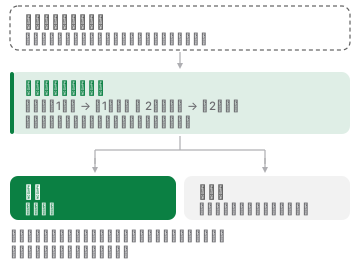
天候の予備日はチェックを1つ足し、本番の撮影予定を選ぶだけ。「(天候予備)」が付き、 本番を外すときに一緒に外せます(予備日だけが残りません)。
バラシは、カレンダー画面の「バラシ」から案件ごとにまとめて。既定はキープを外すだけ (予定は残り、空き扱いに戻る)。予定ごと消すことも選べます。
予定を作る

選ぶのは3つだけ。何の予定か(撮影/ロケハン/打合せ/私用)、 どれくらい固いか(確定/キープ)、予定あり/なし。 案件名を入れると、実際に入るタイトルと、相手から埋まって見えるかどうかがその場に出ます。
「その日空いてますか?」と聞かれただけの段階(まだキープではない)は、 キープを選んで「予定なし」にします。空き状況ページでは空きのままなので、 他の話を断らずに済みます。
タイトルはこうなります
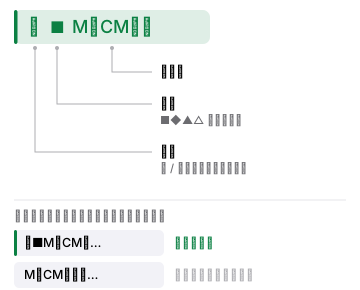
- ■M社CM撮影 確定
- 仮■M社CM撮影 キープ(その日の1件目は第1、2件目からは自動で第2)
- 仮■M社CM撮影 第2キープ(表記は第1と同じ「仮」)
- 歯医者 私用
仮 や ■◆▲ は、CrewCal が自動で付ける印です。覚える必要はありません。
「予定なし」を選んだものには、印を付けません。 灰色になり、空き状況ページでは空きのままになります (例: まだキープではない問い合わせ=キープ+予定なし、有志の撮影=撮影+予定なし)。
⚠️ 「予定なし」は空き扱いで入ります。空き状況ページでは空きに見えるので、 本当にキープしたい枠には使わないでください。
読む

1日に重なるのは正常です。固い順に並び、入り切らない分は「他N件」。 日付の横の赤い点は要確認(同じ日に別案件の確定が2件、等)。第2キープ同士では出ません。
見方は3つ(画面の上で切り替えます)。月=全体をひと目で。 週=その日の詰まり具合(22時から翌2時のような深夜またぎも潰れません)。 スケジュール=先の予定を上から順に(日をまたぐ撮影は「10:00〜翌11:00」と明けまで出ます)。
空きを見せる
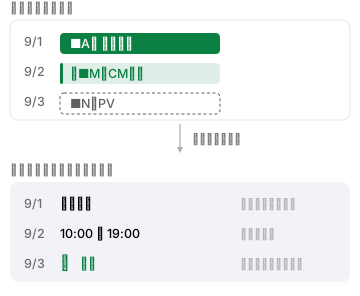

渡すのは1本の URL だけです。最初は非公開で、ON にすると URL を知る人が見られます。 共有画面に相手にどう見えるかがそのまま出ます(公開が OFF のときも確認できます)。
ページの頭にはあなたの名前・部署・自己紹介が出ます。 このページは検索には出ません。相手が予約を入れることもできません(日程は直接やり取りします)。
名刺を出す・空いている人を探す
名刺(プロフィール) — 部署(撮影・照明・録音/演出・制作/美術・衣装・メイク/ポスプロの分類から選ぶ。ヘアメイク・スタイリスト・編集・カラリストなども・複数可)・自己紹介・リンク・連絡先。項目ごとに自由で、 空のままでも構いません(書かなければ、どこにも出ません)。 連絡先とリンクだけは見せる範囲を3つから選びます — 誰でも(空き状況ページにも出る)/ 会員全員(初期設定・ログイン済みの登録スタッフだけ)/ 非表示。
⚠️ 「誰でも」を選ぶときの注意。空き状況ページはログインなしで開けるので、 そこに書いた連絡先はURL を渡した相手から先へ広まっても取り消せません。
みんなの空き — 部署とこの先の期間で絞ると、その期間に空いている人が並びます。 出るのは空き状況ページを公開している人だけ、並び順は空きの多い順で、おすすめや順位付けは ありません。一覧に連絡先は出ません。連絡は直接やり取りします。 新しく登録した人は、自分の空き状況ページを公開すると見られるようになります(公開を OFF に戻すと見られなくなります)。
カレンダーを2本以上つないでいる人へ
ほとんどの人は読み飛ばして構いません。アプリでは設定の「詳しい設定」の中です。
- 連携するカレンダー=どれを「埋まっている」として見るか。仕事用と私用を分けているなら
両方チェックします(片方だけだと、もう片方の予定の日が空きに見えます)
- 空き状況に使うカレンダー=人に見せるページがどれを読むか。これは上とは別の設定です。
自分の予定が最終的に1本に集まるならその1本を選ぶのが正確です
- 共有カレンダーの「自分のカレンダーにも出す」(初期設定 ON)— そのカレンダーに CrewCal で
予定を作るとき自分を参加者に入れます。基本は ON のままにしてください
⚠️ 「すべてまとめて」のままチームの共有カレンダーを連携していると、 自分が関わっていない他の人の予定まで「埋まっている」に数えられます。
自分の Claude とつなぐ
自分の Claude(AI)に CrewCal の操作を覚えさせられます。チャットで「今月のキープ見せて」 「9月3〜5日、○○の第1キープ入れて」のように話しかけると、CrewCal を直接操作します。
/settings/apiでトークンを作る。名前はclaude-mcpにしてください(あとで「Claude 経由の操作」だけを一覧から見分けられます)。「読み取りだけ」なら見るだけ(今月のキープ・みんなの空き)。「書き込みも」を選ぶと予定の作成・変更・削除・バラシ・同期までできます。⚠️ バラシ候補を出すのも「書き込みも」が要ります(そのまま実行に進めるため)。迷ったら読み取りだけで作ってください- Claude Codeなら、ターミナルで次の1行をコピペします(
cc_live_...は発行したトークン):claude mcp add --transport http crewcal https://crewcal.jp/api/mcp --header "Authorization: Bearer cc_live_..." - 試してみる。読み取りだけなら「今月のキープ見せて」「照明部で9月に3日以上空いてる人」。
書き込みもありなら「9/3-5 第1キープで○○入れて」「来週バラせるの出して」
⚠️ トークンは合鍵です。人に渡さないでください。迷ったら読み取りだけで作り、不要になったら /settings/api からいつでも失効できます。削除のような取り消せない操作は、Claude が一度「これを消していいですか」と確認してから実行します。
書き込みが効かない(「エラーです」と言われる)ときは、設定画面の「CrewCal から予定を作る・直す」が OFF になっていないか確認してください。
困ったら
- CrewCal に予定をさわらせたくない — 設定で OFF。その場で「見るだけ」に戻ります
- キープした日が空きに見える — カレンダーが連携から漏れているか、共有カレンダーの
「自分のカレンダーにも出す」が OFF(「カレンダーを2本以上つないでいる人へ」参照)
- 「予定なし」が空きに見える — 仕様です。キープしたい枠は「予定あり」のキープで
- Google で入れた予定が空きに見える — 「予定の整理」で種別を付けて「予定あり」に
- ログインをやり直せと出た — もう一度ログインすれば直ります
- 予定が出てこない — 少し待って出なければ設定で連携を確認
- みんなの空きに自分が出ない — 空き状況ページが非公開のままです(プロフィール画面の一番上にも出ます)。共有画面で ON に
- 連絡先を載せたが、やめたい — プロフィールで公開範囲を「会員全員」か「非表示」に。
ただしすでに見られたぶんは取り消せません